

Exposure X7 — настольный фоторедактор и органайзер для фотографов, которым нужен полный рабочий цикл: просмотр папок, отбор кадров, обработка RAW, локальные маски, слои коррекции, пленочные пресеты, экспорт, печать и работа как плагин в Photoshop или Lightroom. Программа отличается от редакторов, где сначала нужно импортировать снимки в отдельную базу: Exposure X7 открывает фотографии через папки, сохраняет правки недеструктивно и дает быстро переключаться между отбором, коррекцией, ретушью и экспортом.
Редактор фото Exposure X7 рассчитан не на монтаж из нескольких изображений, а на фотографическую обработку: цвет, тон, контраст, резкость, шум, кроп, перспектива, портретные правки, художественная стилизация, имитация пленки, подготовка серии к отдаче клиенту. В сравнении с Adobe Photoshop Lightroom программа делает ставку на каталог без обязательного импорта, выразительные аналоговые эффекты и покупку без обязательной подписки. Для сложной пиксельной ретуши и композитинга ближе редакторы вроде GIMP, Krita или Paint.NET, но Exposure X7 удобнее там, где нужно быстро привести фотосессию к единому визуальному стилю и экспортировать готовые файлы.
Что такое Exposure X7
Exposure X7 фоторедактор объединяет RAW-конвертер, браузер папок, менеджер коллекций, систему пресетов, набор локальных масок, слои коррекции, инструменты портретной ретуши и экспортные профили. Он работает как самостоятельное приложение для Windows и macOS, а также как Exposure X7 плагин Photoshop и Exposure X7 плагин Lightroom. В режиме самостоятельной программы Exposure X7 закрывает основные этапы обработки: фотограф открывает папку, отбирает кадры, ставит рейтинги и цветовые метки, применяет базовые коррекции, добавляет пленочные пресеты, создает локальные маски, готовит экспорт в JPEG, TIFF или PSD. Поддержка плагина позволяет использовать программу внутри уже собранного Adobe-процесса, не отказываясь от привычного хранилища или ретуши в Photoshop.
Особенность Exposure X7 — недеструктивная обработка фото. Это означает, что исходный файл не перезаписывается при изменении экспозиции, цвета, резкости, пресета или локальной маски. Пользователь правит параметры, создает виртуальные варианты, сравнивает несколько образов и экспортирует готовый результат отдельным файлом. Такая логика удобна для портретов, свадебных серий, travel-съемки, жанровых кадров, предметной фотографии и черно-белых подборок, где один исходник часто обрабатывается в нескольких визуальных версиях.
Программа не пытается заменить Photoshop в задачах коллажа, сложного удаления объектов, работы с текстом, дизайна или многослойного монтажа. В Exposure X7 есть Nondestructive Layers, но это слои коррекции и эффектов, а не полноценные image layers для сборки композиции из нескольких фотографий. Именно поэтому обзор Exposure X7 нужно рассматривать как обзор конкретного RAW-редактора для фотографического процесса, а не как сравнение всех графических редакторов сразу.
Краткая карточка программы
| Параметр | Exposure X7 |
|---|---|
| Тип программы | RAW-редактор, фотоорганайзер, редактор художественных эффектов, плагин |
| Разработчик | Exposure Software |
| Платформы | Windows и macOS |
| Режимы работы | самостоятельное приложение, плагин для Photoshop и Lightroom |
| Логика хранения | catalog-free workflow: работа с папками без обязательного импорта |
| Основная обработка | экспозиция, контраст, насыщенность, баланс белого, кривые, тени, света, HSL, шум, резкость |
| Локальные правки | Brush Tool, Linear Gradient, Radial Gradient, Polygon Selection Tool, Lasso masking tool |
| Слои | недеструктивные слои коррекции и эффектов |
| Организация | Folders, Collections, Smart Collections, ratings, color labels, flags, keywords, metadata |
| Экспорт | JPEG, TIFF, PSD |
| Поддерживаемые форматы просмотра/работы | RAW, TIFF, JPEG, DNG, HEIC, PSD |
| Пленочные эффекты | более 500 настраиваемых пресетов, film simulations, grain, overlays, borders, light effects |
| Пробный режим | 30 дней |
| Подписка | не требуется |
| Интерфейс | English, French, German |
| Минимальная память | 8 GB RAM |
| Рекомендованная память | 16 GB RAM |
Exposure X7 для Windows требует 64-битную Windows 10 или 11, процессор Intel Core 2 или новее, монитор 1280 × 768 или выше и 8 GB RAM минимум. Для GPU-ускорения на Windows рекомендована совместимая с OpenCL видеокарта 2015 года или новее с 2 GB RAM. Exposure X7 для macOS работает на macOS 10.13 High Sierra или новее, поддерживает Apple M1 и Intel Core 2 или новее, требует монитор 1280 × 768 или выше и 8 GB RAM минимум. Для GPU-ускорения на macOS рекомендована Metal-совместимая видеокарта 2015 года или новее с 2 GB RAM.
Для кого подходит Exposure X7
Exposure X7 рассчитан на фотографов, которым нужна единая среда для отбора, обработки и стилизации снимков. Он особенно полезен тем, кто работает сериями: портретная съемка, свадьбы, семейные фотосессии, уличная фотография, путешествия, небольшие коммерческие проекты, авторские черно-белые подборки. В таких задачах важны не только точечные правки одного файла, но и одинаковая цветовая логика на десятках кадров.
Для начинающего фотографа Exposure X7 удобен тем, что в нем есть готовая библиотека эффектов и понятная последовательность работы: открыть папку, выбрать кадры, поправить базовые параметры, применить пресет, ослабить эффект через opacity, экспортировать результат. Пользователь не обязан сразу строить сложный каталог и изучать отдельную систему импорта. Папки видны напрямую в Folders panel, а коллекции и Smart Collections добавляются тогда, когда архив становится больше.
Опытному пользователю программа интересна более точной настройкой: Advanced Color Editor, 3D Color Masking, DCP-профили, тоновая кривая, LUT, профильное шумоподавление, luminance/chrominance noise, локальные маски, Defringe Tool, корректировка дисторсии, виньетирования и хроматических аберраций. В таком сценарии Exposure X7 RAW используется не только как быстрый редактор пресетов, но и как полноценная среда для ручной коррекции.
Для пользователя Lightroom программа выступает как альтернатива Lightroom без обязательного импорта в каталог и как отдельный плагин для художественной обработки. Для пользователя Photoshop — как набор готовых фотографических эффектов, который помогает быстрее получить пленочный образ, мягкую черно-белую картинку, винтажную цветовую схему, зерно, рамки, световые наложения и bokeh без ручной сборки множества слоев.
Exposure X7 не стоит выбирать как основное решение для HDR, сшивки панорам, сложной предметной ретуши, журнального композитинга, дизайнерских макетов, рисования, векторной графики или пакетной конвертации сотен форматов. Для просмотра и массовой навигации по большим архивам без глубокой RAW-обработки лучше подойдут утилиты вроде XnView, XnView MP, FastStone Image Viewer или IrfanView. Exposure X7 нужен там, где просмотр, отбор и художественная обработка RAW фотографий находятся в одном процессе.
Интерфейс и логика работы
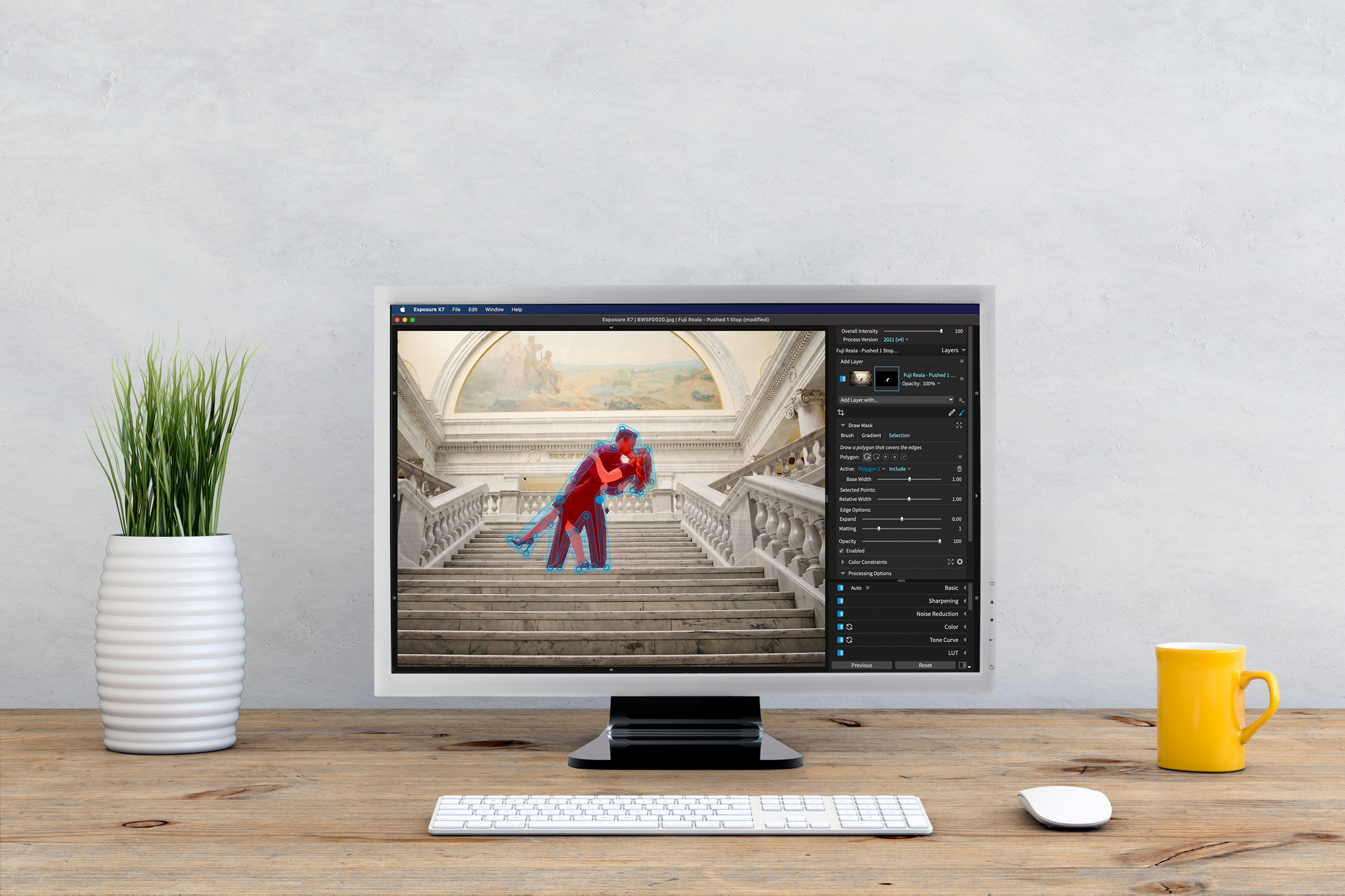
Рабочее окно Exposure X7 строится вокруг фотографии. В центре находится Preview: одиночный кадр, сетка миниатюр или режим сравнения. Слева располагаются панели Navigator, Histogram, Folders, Presets и History. Справа находятся параметры коррекции, слои, маски, цвет, детализация и другие инструменты редактирования. Такая компоновка напоминает классический интерфейс RAW-редактора: слева навигация и стиль, справа точная настройка.
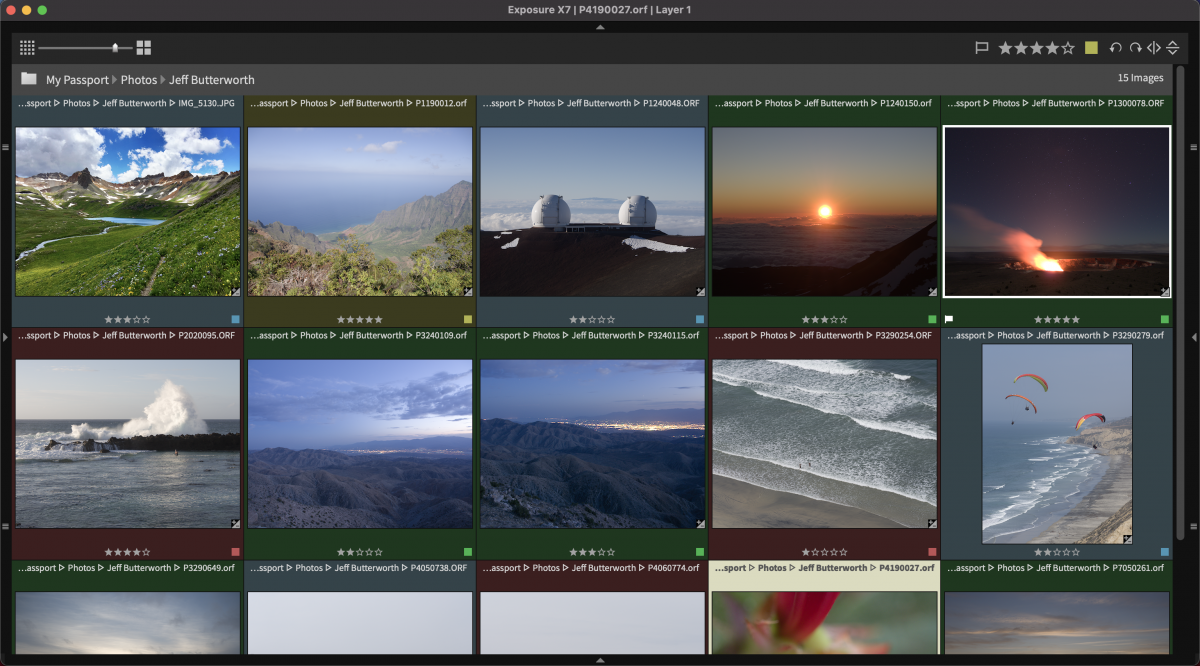
В верхней части интерфейса доступны переключения вида и рабочие режимы. Exposure X7 использует selectable workspaces: встроенные раскладки для culling, editing и retouching помогают открыть только те панели, которые нужны для текущей задачи. При отборе важнее сетка, рейтинги, фильтры и сравнение. При редактировании — Basic, Color, Tone Curve, Detail, Layers и Presets. При ретуши — Brush Tool, Spot Heal Tool, маски и портретные настройки. Пользователь может создать собственный workspace, скрыть лишние панели, переместить блоки и работать в Solo mode, где раскрывается один активный раздел, а остальные панели не перегружают правую колонку.
Основная логика интерфейса Exposure X7 строится на быстрых переходах между папками, кадрами и правками. Grid view показывает миниатюры, Fit view открывает выбранный снимок в рабочем размере, 1:1 помогает оценить резкость, шум, дефекты сенсора и результат Spot Heal Tool. Filmstrip удобен при серийной обработке: пользователь видит соседние кадры и переносит настройки между похожими снимками. Side-by-side image comparison view позволяет одновременно просматривать несколько изображений, синхронизировать панорамирование и масштаб, закреплять кадры в сравнении и выбирать раскладку Vertical, Horizontal, Columns, Rows, Quad или Six.
Histogram не только показывает распределение тонов, но и помогает контролировать клиппинг. В программе есть предупреждения по пересветам и провалам в тенях, настройка порогов черного и белого клиппинга, отображение RGB-значения под курсором и выбор размера сэмпла: single pixel или 5×5 weighted average. Для ручной обработки это важнее, чем просто визуальная оценка на мониторе: фотограф видит, где теряются детали в светах, где тени уходят в плотный черный и как изменяется тональный диапазон после пресета или кривой.
Работа без каталога и импорт фотографий
Catalog-free workflow — одна из главных причин, по которым Exposure X7 воспринимается как фоторедактор без подписки и без жесткой каталоговой структуры Lightroom. В программе нет обязательного этапа импорта перед началом обработки. Пользователь открывает Folders panel, указывает папку с фотографиями и сразу работает с файлами. Правки записываются в небольшие sidecar-файлы внутри папок, поэтому архив проще переносить между компьютерами и резервировать вместе с исходниками.
Такой подход удобен для фотографа, который хранит проекты в обычной структуре диска: Год / Клиент / Съемка / RAW / Export. Exposure X7 не заставляет переносить файлы в собственное хранилище. Папка остается на месте, а программа видит ее как источник изображений. Если архив лежит на внешнем диске, сетевом ресурсе или в синхронизируемой папке, Exposure X7 открывает его через тот же Folders panel.
Copy Photos From Card
Copy from Card — встроенный инструмент переноса снимков с карты памяти. Когда карта вставлена в кардридер, программа открывает Copy Photos From Card dialog. При отключенном автоматическом обнаружении процесс запускается через меню File. Диалог разделен на три смысловые зоны: Select Source, Review Images, Select Destination and Options. Эта структура помогает не просто скопировать все файлы подряд, а выбрать источники, посмотреть миниатюры, отметить нужные кадры, задать папку назначения, добавить для архивации метаданные, назначить имена файлов, применить пресет и создать резервную копию во второй локации.
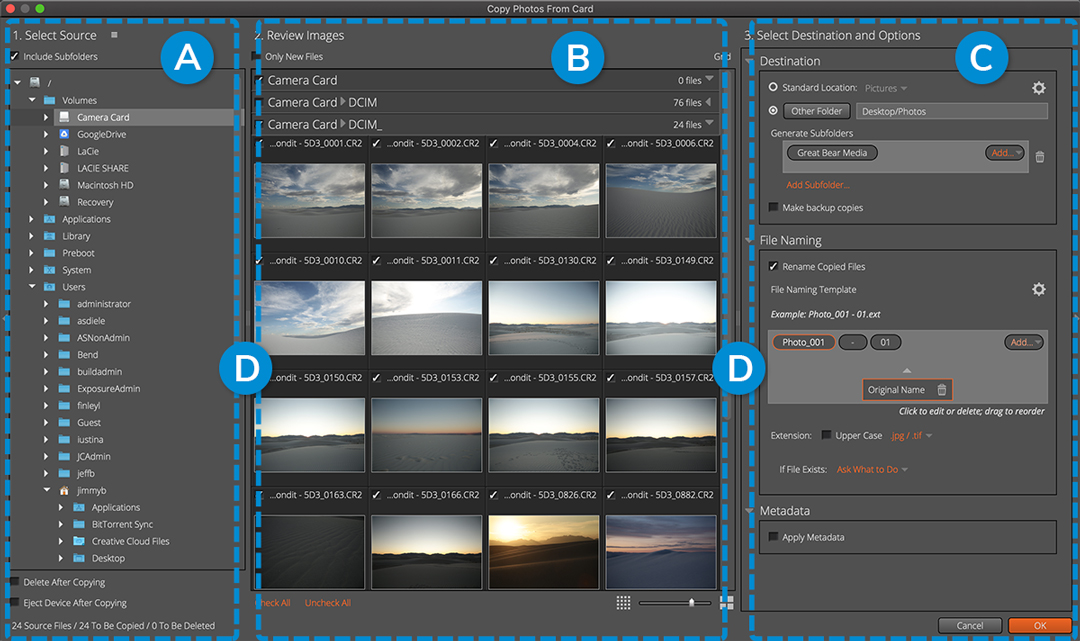
В Select Source выбирается карта, папка или несколько источников одновременно. Include Subfolders показывает файлы внутри вложенных каталогов, что полезно при картах с несколькими DCIM-папками. Delete After Copying удаляет перенесенные изображения с карты после копирования, а Eject After Copying безопасно извлекает карту после завершения переноса. Эти параметры нужно использовать осознанно: для рабочей съемки безопаснее включать резервную копию, проверить файлы на диске и только после этого очищать карту.
В Review Images доступны Only New Files, Grid/Single View, Check All, Uncheck All и Thumbnail Size slider. Only New Files показывает только новые снимки с устройства с момента последнего переноса, поэтому повторная работа с одной картой не приводит к дублированию уже скопированных файлов. Grid view удобен для массового выбора, Single View — для проверки отдельного кадра перед копированием.
В Destination and Options задается папка назначения. Exposure X7 умеет автоматически создавать подпапки по метаданным, например по дате съемки, модели камеры или серийному номеру. При переносе можно создавать backup copies, применять metadata, добавлять keywords, включать снимки в коллекции и назначать editing presets. Это делает Copy from Card не просто копированием, а первым этапом организации серии.
Организация фототеки
Exposure X7 сочетает прямой доступ к папкам и набор инструментов для структурирования архива. Пользователь может работать с реальными каталогами на диске, а поверх них строить Collections, Smart Collections, keywords, ratings, flags и color labels. Такая модель удобна для тех, кто не хочет отдавать всю структуру каталогу программы, но нуждается в отборе и поиске по большому архиву.
Folders, bookmarks и источники изображений
Folders panel показывает реальные папки и диски. Через кнопку добавления пользователь подключает новую локацию: внутренний диск, внешний накопитель, папку на рабочем столе, сетевой путь, Dropbox или Google Drive. После добавления источник становится доступен из панели и используется как bookmark. Это отличается от каталога Lightroom: фотограф не ждет отдельного импорта, не синхронизирует каталог после перемещений внутри файловой системы и не дублирует структуру архива внутри программы.
Для регулярной работы с несколькими проектами удобно закреплять главные папки: текущие съемки, архивы, экспортные директории, папку для клиентского отбора. Exposure X7 отображает файлы в этих папках, а правки сохраняет рядом с ними. При переносе проекта на другой компьютер важно переносить не только RAW и экспортированные JPEG, но и сопутствующие sidecar-файлы с параметрами обработки.
Collections и Quick Collection
Collections группируют изображения независимо от их физического расположения. Один кадр может находиться в папке 2026-05-18 Portrait RAW, но входить в коллекции Portfolio, Black and White, Client Select, Print. Subcollections помогают дробить проект на этапы: первичный отбор, финальные кадры, печать, сайт, социальные сети. Quick Collection назначается для быстрого добавления снимков одной клавишей: это удобно при просмотре большой серии, когда фотограф не хочет отвлекаться на меню.
Collections не заменяют папки, а работают как логический слой поверх архива. В свадебной съемке это особенно полезно: RAW-файлы остаются в папках по камерам и датам, а коллекции собирают лучшие кадры церемонии, прогулки, банкета и портретов.
Smart Collections
Smart Collections автоматически пополняются по заданным условиям. Exposure X7 умеет использовать организационные критерии, фото-параметры, метаданные и признаки редактирования: ratings, color labels, flags, camera make, capture time, exposure time, f-stop, copyright, name, email, caption, keywords, edit time, has virtual copy.
Практический сценарий: фотограф создает Smart Collection для всех кадров с рейтингом 5 звезд, цветовой меткой зеленого цвета и keyword portfolio. После этого любая фотография, которая получает такие признаки, попадает в подборку автоматически. Другой сценарий — коллекция всех кадров с конкретной камеры или объектива. Это полезно при анализе съемок, проверке оптики, поиске проблемных серий и подготовке портфолио.
Метаданные и поиск
Metadata panel в Exposure X7 отображает Title, Caption, file size, сведения о камере, коллекциях и других параметрах. Программа поддерживает metadata presets: пользователь заранее создает наборы с автором, контактными данными, copyright, описанием проекта и применяет их при копировании или обработке. Full text search ищет по метаданным, а фильтрация по ratings, keywords и другим признакам помогает быстро сузить выборку.
Для коммерческой съемки метаданные важны не меньше цветокоррекции. Когда в файлах сразу прописаны автор, название проекта, базовые подписи и keywords, экспортированные изображения легче передавать клиенту, публиковать в галереях и искать в архиве через месяцы после съемки.
Lightroom Migration Tool
Lightroom Migration Tool переносит из Lightroom в Exposure X7 оригинальные изображения, копии обработанных изображений, keywords, collections и часть метаданных. Инструмент устанавливается как Plug-in Extra в Lightroom и запускается через File > Plug-in Extras > Migrate Catalog to Exposure. Он добавляет Lightroom folders в список папок Exposure, переносит Flag, Rating, Color Label, Copyright, Name, Address, Email, Copy Name, Title, Caption, Keywords, Collections и Collection Sets. Визуальные Lightroom-правки не превращаются в настройки Exposure, потому что у редакторов разные алгоритмы обработки. Для сохранения ориентира можно экспортировать копии изображений с Lightroom-правками рядом с исходниками.
Это важный момент для перехода с Lightroom: Exposure X7 переносит организационную часть архива, но не воспроизводит один в один внешний вид уже обработанных кадров. Для старых проектов стоит хранить экспортированные JPEG/TIFF-версии как контроль результата, а новые серии обрабатывать уже в Exposure.
RAW-обработка и базовая коррекция
Exposure X7 RAW начинается с базовых инструментов, которые находятся в правой панели редактирования. В Core Editing Tools доступны Exposure, contrast, saturation и другие основные параметры. Haze level slider помогает компенсировать падение контраста из-за атмосферной дымки. White Balance Adjustment включает white balance eyedropper, Temperature, Tint, Kelvin-значения, пресеты баланса белого и shortcut для White Balance Picker.
В практической обработке последовательность обычно такая: сначала выставляется баланс белого, затем экспозиция и общий контраст, после этого корректируются света и тени, затем цвет, резкость и шум. Exposure X7 поддерживает one-click automatic adjustments: автоматический режим подбирает white balance, exposure, haze level, contrast и tone, а пользователь задает силу автоматической коррекции под свой стиль. Этот режим полезен для первичного выравнивания серии, но финальный вид лучше контролировать вручную, особенно при портретах и сложном свете.
Tone Curve Editing отвечает за точную тональную настройку. Кривая открывается в панели, а при необходимости разворачивается в resizable window. Пользователь добавляет control points, управляет яркостью, тенями, светами и контрастом, сохраняет tone curve presets и регулирует intensity эффекта. Для пленочной стилизации это критичный инструмент: характерная мягкая тень, поднятая черная точка, контрастная S-кривая или приглушенные света формируют настроение кадра не хуже готового пресета.
Noise Reduction в Exposure X7 использует profile guided noise reduction, учитывающий характеристики сенсора камеры. Пользователь регулирует luminance и chrominance noise, включает smoothing для адаптивного подавления шума с сохранением резких границ, а fine-texture noise добавляет более естественную фактуру после агрессивного шумоподавления. В низком ISO шумоподавление используется умеренно, при съемке концертов, вечерних улиц и помещений без вспышки оно становится частью обязательной доводки.
Sharpening отвечает за резкость, но применять его нужно после оценки кадра в масштабе 1:1. Слишком сильная резкость на портрете подчеркивает текстуру кожи, а на пейзаже может усилить шум в небе и ореолы на контрастных границах. В Exposure X7 резкость логичнее настраивать после базового шума и до финального экспорта, потому что output sharpening дополнительно применяется при подготовке файла под конкретную печать или размер.
Цветокоррекция
Цветокоррекция в Exposure X7 разделена на несколько уровней: базовые HSL-сдвиги, Advanced Color Editor, 3D Color Masking, LUT, DCP camera profiles и Camera Presets. Такой набор позволяет не ограничиваться готовыми пленочными пресетами. Пользователь может взять пресет как стартовую точку, а затем точечно изменить кожу, небо, зелень, теплые полутона, насыщенность теней или оттенок отдельных объектов.
Color Editing и HSL
В Color Editing доступны регулировки hue, saturation и lightness по отдельным цветам. Targeted adjustment tools позволяют выбрать цвет прямо на фотографии и менять соответствующий диапазон без ручного поиска канала. Отдельно регулируется насыщенность в shadows, midtones и highlights. Warming/cooling slider добавляет теплый или холодный сдвиг, а lens filter simulations имитируют цветной фильтр с выбранным оттенком.
Для портретов это означает, что кожу можно оставить естественной, а фон сделать холоднее или менее насыщенным. Для пейзажей — усилить зелень и небо, не превращая весь кадр в чрезмерно насыщенную картинку. Для городской фотографии — аккуратно развести теплые источники света и холодные тени.
Advanced Color Editor
Advanced Color Editor дает более глубокий контроль над цветовыми преобразованиями. Он работает с source и replacement colors, задаваемыми по hue, saturation и lightness range. В одном шаге можно выполнить несколько transformations, а готовые преобразования сохранить как presets.
В практическом смысле это полезно для серийной стилизации: например, убрать кислотный оттенок зелени, сместить желтые фонари в более мягкий теплый цвет, приглушить красные элементы одежды или привести разнородные кадры к единой палитре. Advanced Color Editor особенно ценен, когда обычного HSL недостаточно, потому что цвет нужно не просто ослабить, а заменить в заданном диапазоне.
3D Color Masking
3D Color Masking ограничивает действие коррекции сочетаниями luminance, hue и saturation. В программе есть masking presets для sky, foliage, skin tones и других областей, а eyedropper tool быстро выбирает ограничения по цвету.
Это не просто выделение по одному цвету. Маска может учитывать, что небо обычно имеет определенный оттенок и яркость, кожа — иной диапазон hue и saturation, а зелень — собственную цветовую область. Такой подход удобен при локальной обработке без ручного прокрашивания больших участков: небо затемняется отдельно, кожа сохраняет натуральный тон, листва получает свой контраст и насыщенность.
LUT и DCP
Look Up Table support позволяет применять LUT к фотографиям, импортировать LUT из других фото- и видеоредакторов, визуально просматривать установленные LUT и менять intensity. LUT удобны для стилистических задач: кинематографичный контраст, заданная цветовая схема проекта, единый вид фото и видео из одной съемки.
DCP camera profiles используются для интерпретации цвета из RAW-данных. Exposure X7 применяет DCP к RAW в начале рендеринга, поддерживает профили для фиксированных условий освещения и dual illuminant DCP для разных световых сценариев. Camera Presets автоматически назначают DCP по Camera Model или Serial Number, а также могут учитывать lens и ISO. Эти presets применяются при Folder Monitor, Copy-from-card, просмотре необработанных изображений и Reset/Total Reset.
Слои и маски
Exposure X7 использует Nondestructive Layers для эффектов, пресетов и фотографических правок. Количество слоев не ограничено, у каждого слоя регулируется opacity, а эффекты можно смешивать через маски. Важно понимать границу: это не Photoshop-слои с помещением новых изображений, вырезанием объектов и сборкой коллажа. Это слои обработки: цвет, тон, пленочный стиль, зерно, bokeh, локальное осветление, затемнение, ретушь и другие корректировки.
Практическая сила слоев в Exposure X7 проявляется при художественной обработке. Фотограф применяет базовый пленочный пресет на весь кадр, создает новый слой с другим пресетом только для фона, ослабляет слой через opacity, маской исключает лицо, затем добавляет еще один слой для виньетки или мягкого bokeh. Все это остается редактируемым: эффект можно выключить, ослабить, изменить маску, поменять пресет.
Brush Tool
Brush Tool подходит для ручных локальных правок. В портретной ретуши доступны Enhance Iris, Soften Skin, Whiten Teeth и Remove Red Eye. Кроме портретных задач, кистью осветляют и затемняют части изображения, меняют warmth, clarity и contrast, ограничивают действие пресета конкретной областью, складывают несколько эффектов и регулируют opacity. Маску можно просматривать через overlay, менять hue и opacity выделения, использовать luminance и saturation visualization, а также black background mask visualization.
Для портрета это выглядит так: сначала выравнивается общий тон кадра, затем отдельным слоем через Brush Tool смягчается кожа, усиливается радужка, аккуратно подсвечиваются глаза, а зубы корректируются без влияния на остальную сцену. Для пейзажа кисть удобна для выборочного затемнения неба, локального усиления переднего плана или аккуратного осветления объекта на фоне.
Linear и Radial Gradient Tools
Linear and Radial Gradient Tools применяют эффекты с плавным переходом. Exposure X7 поддерживает radial, planar и half-planar gradients, а также opacity градиента.
Linear Gradient удобен для неба, когда затемнение должно плавно уходить сверху вниз. Radial Gradient применяется к портретам и предметным кадрам: можно подсветить лицо, приглушить фон или добавить мягкое внимание к центральному объекту. Half-planar gradient полезен, когда эффект должен начинаться от края кадра и не затрагивать противоположную часть.
Polygon Selection Tool
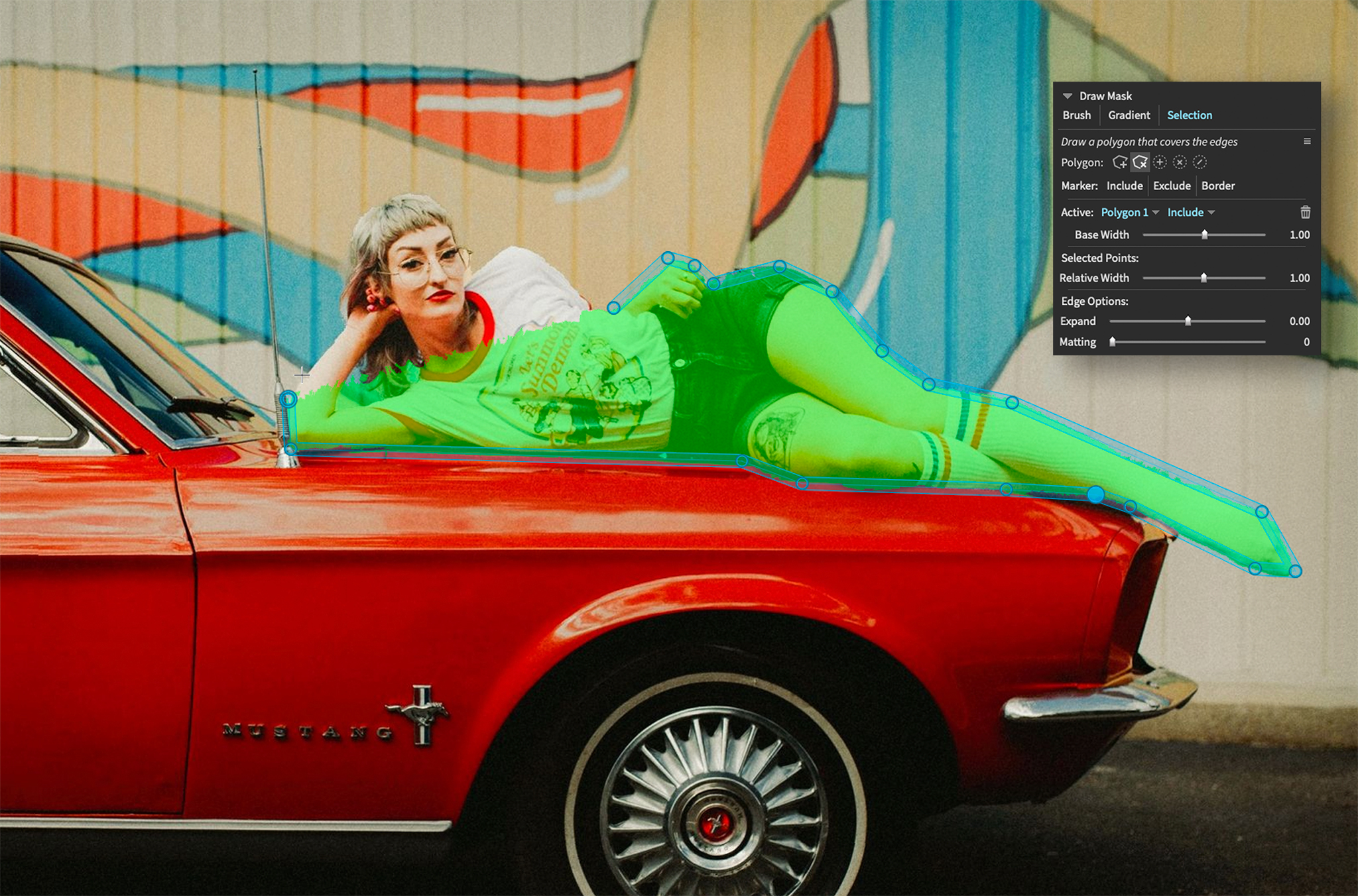
Polygon Selection Tool — один из заметных инструментов Exposure X7. Пользователь рисует грубый полигональный контур вокруг объекта, а алгоритм выделяет границу и заполняет область маской. Контур можно уточнять перемещением polygon points, а маркеры Include, Exclude и Border помогают подсказать программе, какие зоны включить, исключить или использовать как границу.
Этот инструмент полезен там, где кистью слишком долго обводить объект: человек на фоне стены, автомобиль, предмет на столе, силуэт в кадре. После создания маски фотограф применяет отдельную коррекцию: меняет фон, затемняет окружение, добавляет цветовой акцент, отделяет объект тонально или снижает насыщенность невыделенной области.
Lasso masking tool
Lasso masking tool появился в обновлении Exposure X7.1.0. Он предназначен для быстрого выделения объекта и может преобразовывать маску в polygon для последующей правки. Это дополняет Polygon Selection Tool: лассо быстрее при свободной обводке, полигон удобнее при точной корректировке точек и границ.
Ретушь и исправление дефектов
Exposure X7 не является специализированной программой для журнальной ретуши, но базовые исправления внутри фотографического процесса делает без перехода в другой редактор. Основные инструменты: Spot Heal Tool, Brush Tool с портретными настройками, Defective Pixel Removal, Defringe Tool, lens correction и коррекция хроматических аберраций.
Spot Heal Tool работает в режимах heal и clone. Heal подходит для мелких дефектов кожи, пыли, небольших пятен, случайных деталей на фоне. Clone копирует пиксели из выбранной области и полезен, когда нужно точнее повторить текстуру. В портретной серии Spot Heal Tool закрывает типовые задачи: убрать временные несовершенства кожи, мелкие пятна на фоне, датчики пыли, небольшие отвлекающие элементы.
Defective Pixel Removal предназначен для RAW-файлов и автоматически удаляет одиночные артефакты от дефектных пикселей сенсора. У инструмента регулируется сила удаления. Это не замена чистке сенсора и не лечение всех шумов, а отдельная коррекция точечных дефектов, которые особенно заметны в темных кадрах, длинных выдержках и однотонных областях.
Defringe Tool исправляет цветные ореолы, которые не устраняются обычной коррекцией объектива. В Exposure X7 используется algorithmic detection and removal of color fringes, выбор распространенных fringe colors и eyedropper для выбора проблемного оттенка. Результат можно сохранить как preset и применять к другим кадрам с той же оптикой или похожими условиями съемки.
Lens correction использует автоматический выбор профиля по метаданным фотографии. Доступны distortion correction, vignette correction и chromatic aberration correction. Профиль можно выбрать вручную или отключить, а correction settings сохранить как presets. Для архитектуры и пейзажа это помогает убрать бочкообразную или подушкообразную дисторсию, затемнение углов и цветовые смещения по краям контрастных деталей.
Кадрирование, перспектива и композиция
Crop and Transform Tools в Exposure X7 объединены в один интерфейс. В нем находятся Crop, level, rotate, aspect, vertical and horizontal keystoning, scale, offset и включение grid при трансформации. Такой подход удобнее, чем раздельные панели: фотограф одновременно выбирает кадрирование, выравнивает горизонт, исправляет перспективу и проверяет композиционные направляющие.
Composition guides включают Rule of Thirds, Golden Ratio, Golden Spiral, Golden Triangle, Diagonal и Alignment Grid. Rule of Thirds помогает быстро выровнять портрет или пейзаж по классическим третям. Golden Ratio и Golden Spiral полезны для более мягкой композиции. Golden Triangle и Diagonal хорошо работают в динамичных кадрах, где линии движения или архитектуры ведут взгляд по диагонали.
Keystoning исправляет наклон вертикалей и горизонталей. Это особенно полезно для городской съемки и интерьеров, где здания заваливаются из-за наклона камеры. В Exposure X7 коррекция перспективы выполняется вручную через sliders, поэтому результат нужно проверять визуально по сетке. После правки перспективы часто требуется дополнительный Crop, потому что края изображения меняются и появляются пустые области.
Пленочные эффекты, пресеты и художественная обработка
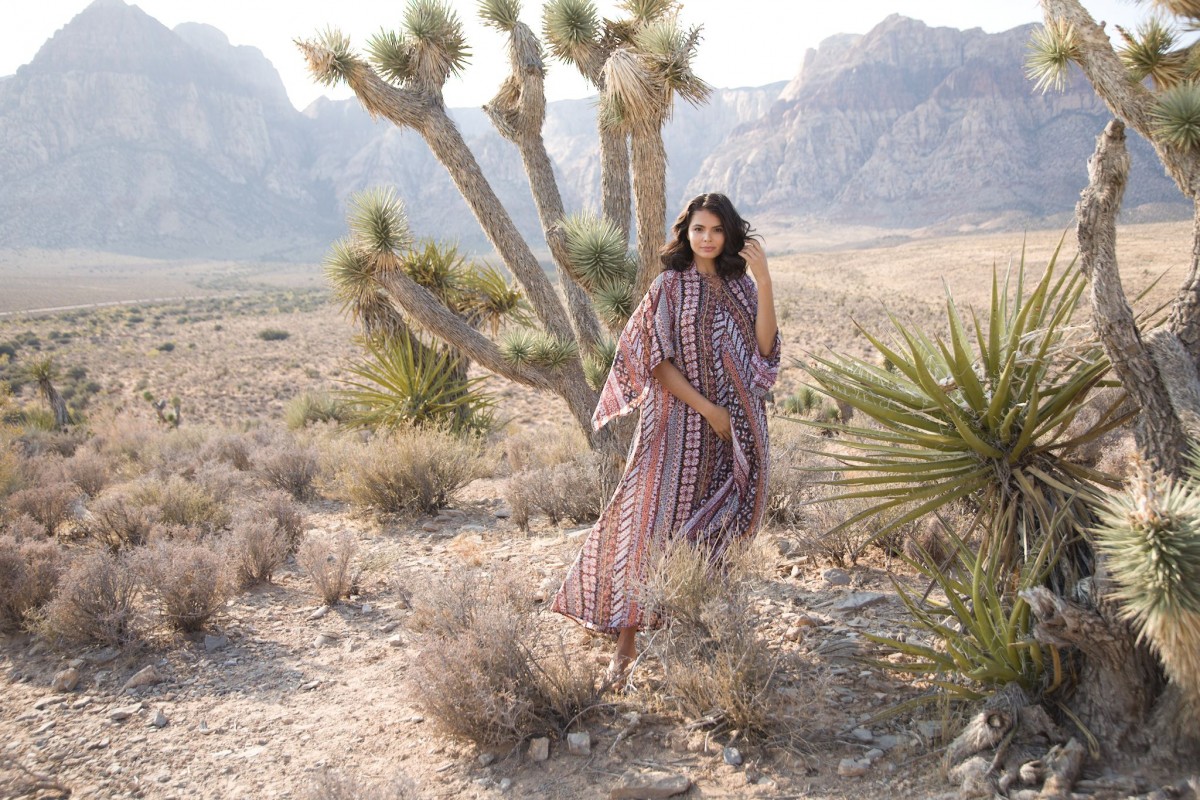
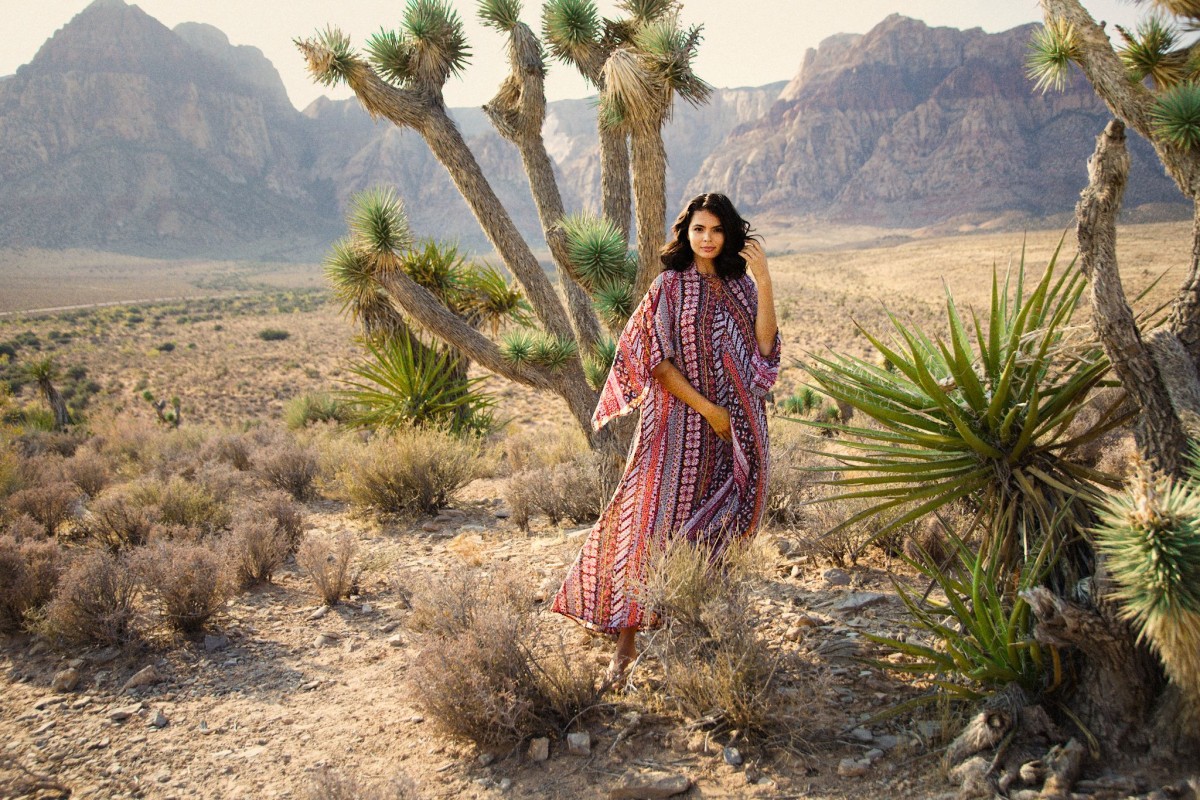
Пленочные пресеты — главная сильная сторона Exposure X7. В программе более 500 настраиваемых presets: реалистичные film simulations, современные портретные стили, насыщенные варианты для пейзажей, high-contrast black and white, vintage looks, daguerreotype, color and B&W infrared films, cinema looks, faded looks, outdoor portrait and wedding looks, platinum print emulations, border overlays, linear and radial presets, а также пресеты, имитирующие in-camera film simulations Fujifilm.
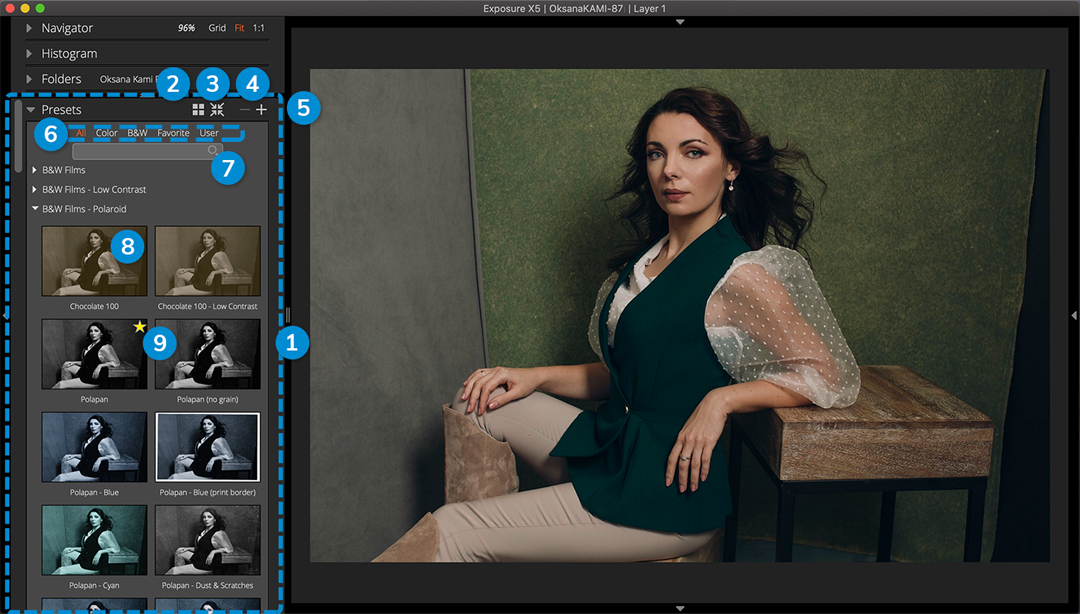
Presets panel находится слева. В нем есть категории, миниатюры предпросмотра, Favorite со звездой, Search Bar, переключение отображения в одну, две или три колонки, compact list view, Collapse/Expand All, Delete Preset для пользовательских вариантов, Save Preset и Preset Filters. Factory presets нельзя удалить напрямую; для изменения пользователь сохраняет копию и редактирует уже ее.
Работать с пресетами в Exposure X7 лучше не как с финальной кнопкой, а как с отправной точкой. Пользователь применяет film simulation, затем регулирует intensity, корректирует exposure, contrast, skin tone, grain, vignette, bokeh или overlay. Если эффект слишком сильный, его можно перенести на отдельный слой и уменьшить opacity. Если стиль нужен для серии, правки сохраняются как пользовательский preset.
Audition Presets
Audition Presets позволяет сравнить несколько пресетов на экране и применить выбранный вариант одним действием. Доступны раскладки Vertical, Horizontal, Columns, Rows, Quad и Six. Presets подсвечиваются в Presets panel во время сравнения.
Это полезно при выборе между несколькими черно-белыми обработками или похожими цветными пленочными образами. Вместо последовательного клика по десяткам вариантов фотограф видит несколько версий рядом и быстро решает, что лучше работает для конкретного снимка: мягкий faded look, контрастный B&W, теплый cinema look или нейтральная пленочная имитация.
Overlays, grain и bokeh
Overlays включают borders, textures и light effects. Световые наложения поддерживают sun flare, side, corner и surround light effects, а movable overlays позволяют перемещать и вращать эффект. Blend modes включают Opacity, Multiply, Screen, Overlay и Hard Light. Batch overlay import помогает добавить собственные наборы наложений.
Grain tools имитируют пленочное зерно не одинаковой шумовой пылью, а раздельно в shadows, midtones и highlights. Это важно для правдоподобной имитации пленки: зерно в реальной фотографии распределяется неравномерно и влияет на восприятие тонов. В Exposure X7 можно использовать presets или настраивать зерно вручную.
Bokeh tool создает творческие эффекты фокуса: radial blur помогает удержать внимание на объекте, planar blur используется для tilt shift эффекта. Виньетки дополнены Vignette Location tool, который показывает точный центр виньетки на изображении. Такие инструменты уместны в художественных сериях, но требуют умеренности: сильное bokeh и виньетка быстро превращают обработку в заметный фильтр.
Экспорт, печать и водяные знаки
Exposure X7 экспортирует готовые изображения в JPEG, TIFF и PSD. Flexible File Export поддерживает разные destinations: обычная папка, special folder вроде Desktop или Pictures, либо prompt each time. Имена файлов и папок задаются через naming templates, куда можно включать metadata. Export presets сохраняют часто используемые настройки, а Quick Export открывает быстрый доступ к готовым export recipes через мышь или keyboard shortcut.
Для сайта фотограф может создать Quick Export с JPEG, длинной стороной 2048 px, sRGB и умеренной резкостью. Для печати — TIFF или JPEG в полном размере, output sharpening под бумагу. Для клиента — отдельный профиль с названием проекта, номером кадра и подпапками по датам. При регулярной работе такие профили уменьшают риск ошибок: не нужно каждый раз заново выбирать размер, формат, папку и схему именования.
Image Sizing при экспорте умеет уменьшать изображение по dimensions, long edge, short edge, height, width, megapixels или percentage. Это удобно для разных каналов: сайт, социальные сети, клиентская галерея, печать, архивная копия. Output sharpening применяется под конкретный тип вывода, а watermark preview доступен прямо из Export dialog.
Watermark photos
Водяные знаки в Exposure X7 добавляются на этапе экспорта или печати. Export dialog открывается через меню или сочетание ⌘+E на macOS и Ctrl+E на Windows. Watermarks назначаются в разделе Metadata. Программа поддерживает watermark presets, preview через значок magnifying glass, категории пресетов и Edit Watermarks panel.

Edit Watermarks panel работает с тремя типами элементов: Text, Image и Metadata. Text позволяет добавить имя, студию, подпись или copyright. Image используется для логотипа; импорт поддерживает PNG, JPEG и TIFF, причем PNG и TIFF подходят для прозрачных областей. Metadata автоматически подставляет file data, photo data, camera data, copyright, studio name, website URL, f-stop, ISO, камеру, объектив и серийный номер. Для каждого элемента доступны size, opacity, drop shadow, move/rotate и удаление.
Водяной знак особенно полезен при контактных листах, превью для клиента и образовательных материалах, где нужно показать filename, ISO, f-stop или объектив. Для финальных печатных работ водяной знак используют осторожно: он должен не закрывать изображение, а выполнять понятную задачу — подпись, защита превью или маркировка серии.
Printing
Printing в Exposure X7 поддерживает печать одного или нескольких фото, preview print job, несколько изображений на странице, row/column options, auto-rotate, full-bleed prints через margin adjustments, paper size в inches, millimeters или points, output sharpening, watermarks, zoom-to-fill, match orientation, one image per page, keep square и print settings presets. В Windows дополнительно сохраняются selected printer и paper source.
Для печати контактного листа можно выбрать несколько кадров, задать сетку, включить watermark с filename или metadata и сохранить print preset. Для одиночного отпечатка важнее paper size, margins, output sharpening и контроль обрезки через zoom-to-fill. Печать прямо из Exposure X7 удобна для отбора и малых серий, но для сложного цветоуправления в типографии рабочий процесс часто дополняют отдельной подготовкой файлов.
Пошаговая инструкция: базовый рабочий процесс в Exposure X7
Ниже — практический сценарий для обычной фотосессии: карта памяти уже скопирована или папка с RAW находится на диске.
Откройте Exposure X7 и перейдите в Folders panel.
Добавьте папку проекта через кнопку добавления папки или откройте уже закрепленный bookmark.
Переключитесь в Grid view, чтобы видеть серию миниатюр.
Отберите кадры через ratings, color labels и flags.
Для быстрого сравнения похожих кадров используйте Side-by-side image comparison view.
Создайте Collection для финальной подборки или Smart Collection по рейтингу и меткам.
Откройте выбранный кадр в Fit view.
Проверьте Histogram и включите clipping warnings при работе с яркими светами или плотными тенями.
В Basic/Core Editing Tools настройте Exposure, contrast, saturation, highlights, shadows и haze level.
В White Balance Adjustment используйте eyedropper или Temperature/Tint.
Перейдите к Color Editing или Advanced Color Editor, если нужно поправить отдельные оттенки.
Выберите подходящий preset в Presets panel.
Отрегулируйте intensity или добавьте preset на отдельный layer.
Создайте локальную маску через Brush Tool, Linear Gradient, Radial Gradient или Polygon Selection Tool.
Для альтернативной версии создайте Virtual Copy.
Сравните несколько вариантов через Audition Presets или обычный просмотр.
Проверьте резкость и шум на масштабе 1:1.
Откройте Export dialog или используйте Quick Export.
Выберите JPEG, TIFF или PSD, размер, папку, имя файла, metadata и watermark.
Экспортируйте финальную серию.
В этом процессе важно не смешивать этапы. Сначала отбор и базовая коррекция, затем стиль, потом локальные маски и только после этого экспорт. Если сразу применить сложный film look ко всем кадрам, можно пропустить проблемы с экспозицией, балансом белого и резкостью. Если начать с ретуши до выбора финальных кадров, время уйдет на изображения, которые не попадут в итоговую серию.
Пошаговая инструкция: обработка портрета
Портретная ретушь в Exposure X7 строится вокруг мягкой коррекции, а не пластической трансформации лица. Программа подходит для аккуратного улучшения кожи, глаз, зубов, цвета, общего стиля и фона.
Откройте портрет в Fit view.
В Basic/Core Editing Tools выровняйте Exposure и contrast.
В White Balance Adjustment настройте естественный оттенок кожи.
Перейдите в Color Editing и проверьте насыщенность красных, оранжевых и желтых оттенков.
Выберите портретный preset или мягкий film simulation.
Уменьшите intensity, если пресет слишком сильно влияет на кожу.
Создайте новый layer для ретуши.
Откройте Brush Tool.
Используйте Soften Skin на участках кожи, не затрагивая глаза, губы, волосы и важные детали.
Примените Enhance Iris к радужке, контролируя opacity.
Используйте Whiten Teeth умеренно, чтобы зубы не выглядели неестественно.
При наличии красных глаз примените Remove Red Eye.
Для мелких дефектов используйте Spot Heal Tool в режиме Heal.
Если фон отвлекает, создайте radial mask или Polygon Selection Tool вокруг модели и затемните фон отдельным слоем.
Проверьте результат на масштабе 1:1 и в Fit view.
Создайте Virtual Copy с более контрастным или черно-белым вариантом.
Экспортируйте JPEG для показа и TIFF/PSD для дальнейшей обработки при необходимости.
Типичная ошибка в портрете — слишком сильный preset до ретуши кожи. Пленочная стилизация влияет на контраст, цвет и зерно, поэтому дефекты кожи или цветовые пятна могут стать заметнее. Правильнее сначала добиться нейтральной основы, затем добавить образ и только потом локально доработать лицо.
Пошаговая инструкция: подготовка серии фотографий
Exposure X7 хорошо подходит для серий: свадеб, репортажей, семейных съемок, lookbook, travel-проектов. Здесь важны скорость отбора, единый стиль и предсказуемый экспорт.
Откройте Copy Photos From Card.
В Select Source выберите карту памяти или несколько карт.
В Review Images включите Only New Files.
Отметьте кадры через Check All или вручную снимите лишнее.
В Destination укажите папку проекта.
Включите Make backup copies для второго места хранения.
Задайте File Naming Template с номером, датой или именем проекта.
Добавьте metadata preset с автором и проектом.
Добавьте keywords при копировании.
При необходимости примените базовый editing preset уже на этапе copy.
После переноса используйте ratings и color labels для отбора.
Создайте Smart Collection для кадров с высоким рейтингом.
Обработайте один эталонный кадр.
Скопируйте настройки на группу похожих снимков.
Проверьте отдельные кадры с другим светом и поправьте их вручную.
Используйте Quick Export для разных вариантов: клиентская галерея, печать, сайт.
Сохраните export preset, если серия повторяется по формату.
В серийной работе нельзя полагаться только на один preset. Даже при одной съемке свет меняется: окно, улица, лампы, вспышка, тень, контровой свет. Exposure X7 помогает переносить стиль, но каждый блок кадров требует контроля баланса белого, экспозиции и кожи.
Сравнение с аналогами
Exposure X7 корректнее сравнивать не со всеми графическими редакторами, а с программами, которые закрывают похожие фотографические сценарии: RAW-обработка, каталог, пресеты, локальные маски, экспорт, работа с сериями. В таблице ниже сравнение построено по практическим задачам, а не по общему количеству функций.
| Программа | Где сильна | Где Exposure X7 удобнее | Где Exposure X7 уступает |
|---|---|---|---|
| Adobe Lightroom Classic | каталог, экосистема Adobe, HDR/panorama merge, современная интеграция с Photoshop | работа без обязательного импорта, пленочные эффекты, покупка без обязательной подписки | HDR, панорамы, облачно-мобильная экосистема, темпы развития |
| Capture One Pro | студийный workflow, tethering, цвет, профессиональная работа с камерой | проще в film looks и быстрых художественных пресетах | tethered capture и студийная цветовая среда сильнее у Capture One |
| ON1 Photo RAW | all-in-one RAW, layers, AI masks, эффекты | аналоговые пресеты Exposure X7 выглядят более специализированными для пленочной стилизации | современные AI-инструменты и универсальный набор модулей шире у ON1 |
| DxO PhotoLab | оптические модули, DeepPRIME, коррекция объективов, качество RAW | Exposure X7 быстрее ведет к художественному film look и работе без сложного технического процесса | шумоподавление, оптика и детализация RAW сильнее у DxO |
| Luminar Neo | AI-обработка, Sky AI, быстрые автоматические эффекты | больше ручного контроля через слои коррекции, маски и пленочные пресеты | AI-замена неба, фоновые правки и автоматические эффекты шире у Luminar Neo |
| Affinity Photo 2 / Affinity | пиксельное редактирование, RAW, HDR, batch, macros, unlimited layers | Exposure X7 удобнее как фотоорганайзер с папками, отбором, Smart Collections и film presets | сложная ретушь, HDR, панорамы и image layers сильнее у Affinity |
| Nik Collection / Silver Efex | плагины, черно-белая обработка, U Point, film effects | Exposure X7 объединяет организацию, RAW-обработку, пресеты и экспорт в одном окне | как отдельный набор плагинов Nik глубже в отдельных эффектах и черно-белой специализации |
Lightroom Classic остается сильнее в классической экосистеме Adobe. В нем есть развитый каталог, Photo Merge для Panorama и HDR Panorama, связка с Photoshop и постоянные обновления для современных камер и масок. Exposure X7 выигрывает у него не универсальностью, а иной логикой: папки открываются без обязательного импорта, пресеты глубже ориентированы на аналоговую эстетику, а оплата не построена вокруг обязательной подписки.
Capture One Pro лучше подходит для студийной съемки, tethering, коммерческого цвета и строгого профессионального процесса. Exposure X7 проще для тех, кому важнее обработать серию в авторском стиле, сделать несколько пленочных вариантов, быстро сравнить presets и отдать готовые JPEG/TIFF без настройки сложной студийной среды.
ON1 Photo RAW ближе к универсальному all-in-one редактору: RAW, browsing, retouching, layers, masks, export, AI masks, gradients, luminosity masks, color range, depth masks и эффекты. Exposure X7 выглядит более сфокусированным на художественной пленочной обработке, более спокойной работе с папками и пресетами, но уступает ON1 в современных AI-сценариях.
DxO PhotoLab сильнее там, где на первом месте техническое качество RAW: DeepPRIME, оптические модули, автоматические коррекции под камеру и объектив, детализация и шум. Exposure X7 рациональнее выбирать, когда изображение нужно не столько технически выжать, сколько быстро довести до выразительного аналогового образа с масками, слоями и пленочным характером.
Luminar Neo делает ставку на AI-инструменты: Sky AI, маски, layers, retouching, удаление фона и быстрые визуальные преобразования. Exposure X7 полезнее для фотографа, который предпочитает ручной контроль через HSL, кривые, DCP, LUT, Brush Tool, Polygon Selection Tool и тщательно настроенные film simulations.
Affinity Photo 2 и новая Affinity-среда ближе к Photoshop: RAW development, retouching, HDR, batch, macros, unlimited layers. Для композитинга, ретуши и сложных многослойных задач это более подходящий вариант. Exposure X7 удобнее как RAW редактор для фотографа, которому нужно быстро открыть папку, отобрать серию, применить стиль, сделать локальные правки и экспортировать результат.
Отзывы пользователей и профильных журналов
Профильные издания оценивают Exposure X7 прежде всего как all-in-one редактор с сильными аналоговыми эффектами, простым catalog-free workflow и хорошей системой масок. Digital Camera World отмечает недеструктивные правки в standalone-режиме, virtual copies, audition до шести presets, сильные analog tools и presets, но прямо указывает на отсутствие HDR и merge panoramic images как на ограничение по сравнению с конкурентами.
Life after Photoshop выделяет browsing and cataloguing tools, virtual copies, analog film simulations, lens and perspective corrections, layer and masking system. В минусах у издания — отсутствие image layers/montages и менее сильная RAW-обработка по сравнению с Adobe, Capture One и DxO PhotoLab. Такой вывод хорошо отражает реальное место Exposure X7: это не замена Photoshop и не самый технически продвинутый RAW-конвертер, а редактор для фотографического процесса и пленочной стилизации.
Imaging Resource описывает Exposure X7 как standalone application и plug-in для Photoshop/Lightroom Classic, подчеркивает отсутствие каталога в стиле Lightroom, работу через расположение фотографий, non-destructive RAW editing, masking tools, one-click automatic adjustments, non-destructive layers, portrait retouching, keywords, collections и smart collections. В обзоре также выделены Polygon Selection Tool, selectable workspaces, unified crop and transform panels, composition guides и Defective Pixel Removal.
Professional Photo Online положительно оценивает workspace customization: встроенные рабочие пространства для culling, editing и retouching помогают держать интерфейс чистым. В том же обзоре отмечены Defective Pixel Removal для RAW и объединенный crop tool с transform functions, включая golden ratio, golden spiral, golden triangle, diagonal и Rule of Thirds.
В пользовательских обсуждениях чаще повторяются две группы оценок. Первая — положительная: пользователи ценят пленочные эффекты, работу без подписки, запуск как плагин, быстрый доступ к папкам и возможность применять Exposure X7 как внешнее художественное звено после Lightroom, Photoshop или Capture One. Вторая — критическая: обсуждаются поддержка отдельных RAW/HEIC-сценариев, вопросы совместимости с современными хостами и ощущение, что развитие X7 после основных обновлений стало менее заметным, чем у Adobe, Capture One, DxO, ON1 и Skylum.
Усредненная оценка программы такая: Exposure X7 нравится фотографам, которые любят пленочную эстетику, авторские пресеты, прямую работу с папками и отсутствие обязательной подписки. Скептичнее к нему относятся пользователи, которым нужны HDR, панорамы, максимум технической RAW-детализации, современные AI-маски, активная поддержка новых камер и тесная интеграция с текущими версиями Adobe.
Системные требования
Exposure X7 предъявляет умеренные требования по процессору и памяти, но для комфортной работы с большими RAW, масками, слоями и быстрым предпросмотром важны RAM, видеокарта и скорость диска. Минимальные требования позволяют запускать программу, а рекомендованные параметры делают обработку серий заметно стабильнее.
macOS
| Компонент | Требование |
|---|---|
| Операционная система | macOS 10.13 High Sierra или новее |
| Процессор | Apple M1 или Intel Core 2 processor или новее |
| Дисплей | 1280 × 768 или выше |
| Оперативная память | 8 GB минимум, 16 GB рекомендовано |
| GPU для ускорения | Metal-compatible GPU 2015 года или новее с 2 GB RAM |
Windows
| Компонент | Требование |
|---|---|
| Операционная система | Windows 10 или 11 |
| Разрядность | 64-bit Windows edition |
| Процессор | Intel Core 2 processor или новее |
| Дисплей | 1280 × 768 или выше |
| Оперативная память | 8 GB минимум, 16 GB рекомендовано |
| GPU для ускорения | OpenCL-compatible GPU 2015 года или новее с 2 GB RAM |
Хост-приложения для плагина
| Хост | Совместимость |
|---|---|
| Adobe Photoshop | CS6 или Photoshop CC 2015 и новее |
| Adobe Lightroom | Lightroom 6 или Lightroom Classic CC |
По форматам Exposure X7 работает с TIFF, JPEG, DNG, HEIC, PSD и широким набором RAW camera formats. Программа также поддерживает коррекцию дисторсии, виньетирования и хроматических аберраций для многих объективов.
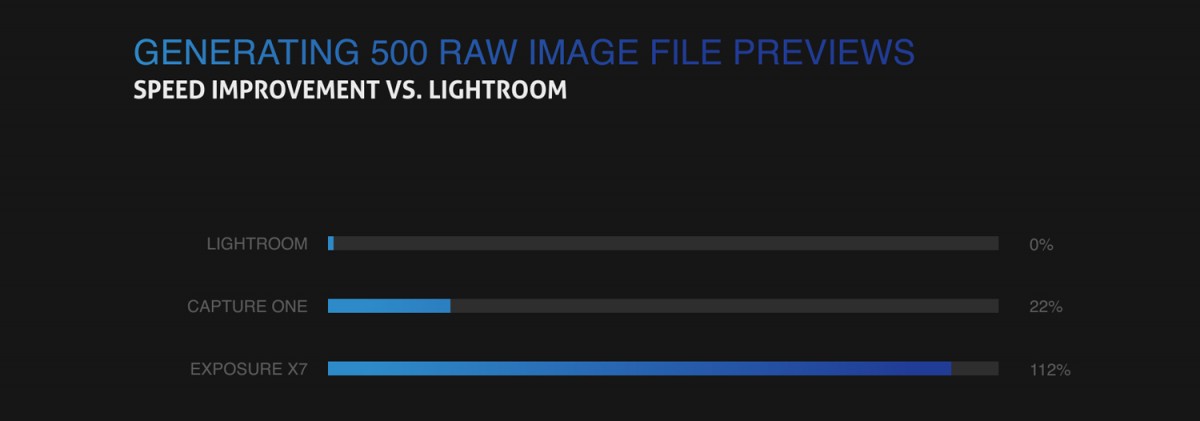
Для больших RAW-файлов, серийной обработки и активной работы с масками комфортнее 16 GB RAM и быстрый SSD. На компьютере с минимальными требованиями программа выполняет основные операции, но генерация превью, масштаб 1:1, шумоподавление и переключение между крупными файлами требуют больше времени.
Плюсы и минусы
Плюсы:
недеструктивная обработка фото в standalone-режиме;
catalog-free workflow без обязательного импорта снимков в отдельный каталог;
работа как самостоятельная программа и как плагин для Photoshop/Lightroom;
более 500 настраиваемых пресетов, включая film simulations, vintage looks, cinema looks и черно-белые варианты;
Audition Presets для сравнения нескольких эффектов на экране;
Nondestructive Layers с opacity и масками;
Brush Tool с Enhance Iris, Soften Skin, Whiten Teeth и Remove Red Eye;
Polygon Selection Tool для быстрого выделения объекта;
Lasso masking tool в обновлении X7.1.0;
3D Color Masking по luminance, hue и saturation;
Advanced Color Editor с source/replacement colors;

LUT support и DCP camera profiles;
Smart Collections по рейтингам, меткам, EXIF, metadata и признакам редактирования;
Copy from Card с Only New Files, backup copies, metadata, keywords и пресетами при копировании;
Quick Export и export presets;
экспорт JPEG TIFF PSD;
печать с contact sheets, watermark и output sharpening;
покупка без обязательной подписки.
Минусы:
нет русского интерфейса;
нет встроенного HDR-merge и сшивки панорам;
Nondestructive Layers не заменяют Photoshop-слои для монтажа и композитинга;
RAW-детализация и шумоподавление уступают специализированным решениям уровня DxO PhotoLab и сильным конкурентам вроде Lightroom/Capture One;
интерфейс с большим количеством панелей требует привыкания;
современные AI-сценарии шире развиты у Luminar Neo и ON1 Photo RAW;
при переходе из Lightroom визуальные правки не переносятся как редактируемые настройки Exposure;
для сложной ретуши портретов, пластики, частотного разложения и коллажей требуется другой редактор.
Типичные ошибки при работе с Exposure X7
Одна из частых ошибок — воспринимать Exposure X7 как прямую замену Photoshop. В программе есть слои, маски и Spot Heal Tool, но они рассчитаны на фотографическую коррекцию. Если задача требует вставить объект из другого кадра, создать сложную рекламную композицию, работать с текстом, ретушировать кожу на журнальном уровне или собирать макет, лучше использовать отдельный пиксельный редактор.
Вторая ошибка — применять сильный пленочный preset до базового выравнивания кадра. Film look красиво работает на подготовленной основе. Если баланс белого уходит в зеленый, экспозиция недодержана, кожа пересыщена, а шум не обработан, пресет усилит проблему. Правильный порядок: базовый тон, баланс, цвет, шум, затем художественный стиль.
Третья ошибка — не использовать Virtual Copies. Exposure X7 позволяет сделать несколько версий одного снимка без создания новых исходных файлов. Это удобно для сравнения цветного и черно-белого варианта, мягкого и контрастного образа, теплой и холодной версии. Без Virtual Copies пользователь часто перезаписывает собственные решения и теряет удачный промежуточный вариант.
Четвертая ошибка — игнорировать sidecar-файлы при резервном копировании. Поскольку Exposure X7 хранит правки рядом с изображениями, переносить нужно весь проектный каталог, а не только RAW. Иначе на другом компьютере останутся исходники, но не будет выполненной обработки.
Пятая ошибка — экспортировать все задачи одним профилем. Для сайта, печати, архива и клиентского просмотра нужны разные размеры, резкость, формат, metadata и watermark. Quick Export profiles решают эту проблему, но их нужно настроить под реальные сценарии.
Шестая ошибка — не проверять результат в 1:1. На Fit view кадр выглядит чисто, но при реальном масштабе видны шум, перешарп, артефакты маски, дефектные пиксели, неудачный Spot Heal и слишком сильное зерно. Перед финальным экспортом важные кадры нужно просмотреть в масштабе 1:1.
Кому стоит выбрать Exposure X7
| Сценарий | Вывод |
|---|---|
| Нужны пленочные пресеты и имитация пленки | Exposure X7 подходит очень хорошо |
| Нужна альтернатива Lightroom без обязательного импорта | Exposure X7 подходит при готовности работать через папки |
| Нужна обработка RAW фотографий с ручным контролем цвета | Exposure X7 подходит для большинства художественных задач |
| Нужен максимум технического RAW-качества и шумоподавления | рациональнее смотреть DxO PhotoLab или Capture One |
| Нужны HDR и панорамы | Exposure X7 не закрывает этот сценарий |
| Нужен композитинг, монтаж и сложная ретушь | лучше выбрать Photoshop, Affinity или другой пиксельный редактор |
| Нужна работа без обязательной подписки | Exposure X7 соответствует этому сценарию |
| Нужен русский интерфейс | Exposure X7 неудобен для пользователей, которым принципиально нужен русский язык |
| Нужен быстрый стиль для портретной серии | Exposure X7 подходит благодаря presets, layers, Brush Tool и Quick Export |
| Нужна интеграция с Adobe-процессом | Exposure X7 работает как плагин Photoshop и Lightroom |
Exposure X7 стоит выбирать фотографам, которые хотят меньше времени тратить на каталоговую механику и больше — на отбор, цвет и стиль. Он особенно хорош для авторской обработки, где пленочный характер важнее лабораторной нейтральности RAW-конвертации. При этом программа требует аккуратности: сильные presets, grain, overlays, bokeh и виньетки легко перегрузить, если не контролировать intensity и opacity.
Для новичка программа удобна тем, что дает быстрый визуальный результат и не требует строить сложную систему хранения с первого дня. Для опытного пользователя ценнее Advanced Color Editor, 3D Color Masking, DCP, LUT, Smart Collections, side-by-side comparison и layers. Для коммерческой серии важны Copy from Card, metadata presets, backup copies, Quick Export и watermark. Для художественных проектов — film simulations, Audition Presets, overlays и grain.
FAQ
Есть ли Exposure X7 на русском?
Русского интерфейса в Exposure X7 нет. Доступны English, French и German. Для пользователя, который не работает с англоязычными названиями инструментов, это ограничение: панели Presets, Folders, Metadata, Layers, Basic, Color, Tone Curve, Export, Watermark и другие элементы остаются на поддерживаемых языках.
Можно ли использовать Exposure X7 без Lightroom?
Да. Exposure X7 работает как самостоятельный редактор и органайзер. Пользователь открывает папки через Folders panel, отбирает кадры, применяет правки, создает коллекции, использует presets и экспортирует готовые файлы без Lightroom.
Работает ли Exposure X7 как плагин Photoshop?
Да. Exposure X7 включает plug-in support для Photoshop. В совместимости указаны Adobe Photoshop CS6 и Adobe Photoshop CC 2015 или новее. В таком режиме Exposure используется как внешний модуль эффектов и обработки внутри Photoshop-процесса.
Работает ли Exposure X7 как плагин Lightroom?
Да. Exposure X7 работает как плагин для Lightroom 6 и Lightroom Classic CC. Это удобно для пользователей, которые хранят архив в Lightroom, но хотят применять пленочные пресеты, эффекты и маски Exposure.
Нужно ли импортировать фотографии в Exposure X7?
Нет. Программа работает по catalog-free workflow. Пользователь указывает папку в Folders panel и начинает работать. При переносе с карты памяти используется Copy Photos From Card, но это копирование файлов на диск и добавление папки, а не импорт в классический каталог Lightroom.
Какие форматы экспортирует Exposure X7?
Exposure X7 экспортирует JPEG, TIFF и PSD. Для просмотра и обработки поддерживаются TIFF, JPEG, DNG, HEIC, PSD и широкий набор RAW camera formats.
Поддерживает ли Exposure X7 RAW?
Да. Exposure X7 — RAW редактор для фотографа, работающий с большим набором RAW camera formats. В программе есть базовая коррекция, white balance, tone curve, color editing, sharpening, noise reduction, lens correction, DCP profiles и локальные маски.
Чем Exposure X7 отличается от Lightroom?
Главное отличие — работа без обязательного каталога и сильная библиотека пленочных эффектов. Lightroom Classic сильнее в экосистеме Adobe, HDR/panorama merge, активном развитии и каталоге. Exposure X7 удобнее для тех, кто хочет открыть папку, быстро отобрать кадры, применить film look, использовать слои коррекции и экспортировать серию без подписочной модели.
Подходит ли Exposure X7 для портретов?
Да. Для портретов доступны Brush Tool, Enhance Iris, Soften Skin, Whiten Teeth, Remove Red Eye, Spot Heal Tool, локальные маски, цветокоррекция кожи и портретные presets. Для глубокой журнальной ретуши кожи программа уступает специализированному процессу в Photoshop или Affinity.
Можно ли делать HDR и панорамы?
Встроенного HDR-merge и сшивки панорам в Exposure X7 нет. Для таких задач лучше использовать Lightroom Classic, Affinity, ON1 Photo RAW или другое решение, где эти функции входят в рабочий процесс.
Можно ли обрабатывать серию одним стилем?
Да. Exposure X7 поддерживает presets, selective presets, copy/paste настроек, layers, Virtual Copies, Smart Collections и Quick Export. Для серии важно обработать эталонный кадр, перенести настройки на похожие снимки и затем вручную поправить кадры с другим освещением.
Чем полезен Polygon Selection Tool?
Polygon Selection Tool ускоряет создание маски вокруг объекта. Пользователь рисует грубую полигональную границу, уточняет точки, использует Include, Exclude и Border, а затем применяет отдельную коррекцию к выделенной области или фону.
Что такое Quick Export?
Quick Export — быстрый запуск заранее настроенного export recipe. Пользователь сохраняет профиль с форматом, размером, папкой, именованием, резкостью и watermark, а затем применяет его без повторной ручной настройки Export dialog.
Итог
Exposure X7 — фоторедактор для фотографов, которым нужны RAW-обработка, органайзер, пленочные пресеты, локальные маски, недеструктивные слои и работа без обязательного импорта в каталог. Сильнее всего программа раскрывается в портретах, свадьбах, авторских сериях, черно-белой обработке, travel-фото и задачах, где важны имитация пленки, быстрый отбор, единый стиль и понятный экспорт.
Выбирать Exposure X7 стоит тем, кто хочет заменить или дополнить Lightroom без подписочной логики, работать с папками напрямую и получать выразительные film looks без сложной ручной сборки эффектов. Для HDR, панорам, сложного композитинга, современной AI-обработки и максимально технической RAW-конвертации лучше использовать специализированные альтернативы.
Список изменений
История версий:
- Exposure развивался от набора художественных эффектов и пленочных имитаций к полноценному самостоятельному редактору и органайзеру. До линейки X программа была известна как Alien Skin Exposure и широко использовалась как плагин с film looks. В 2015 году Exposure X стал заметным поворотом: программа получила самостоятельный рабочий процесс с организацией, RAW-обработкой и недеструктивной логикой.
- Exposure X2 усилил ретушь и навигацию по истории обработки: Spot Heal Tool позволил исправлять небольшие дефекты без перехода в другой редактор, Histogram и History panel сделали контроль правок удобнее, а metadata search начал искать изображения по параметрам вроде модели камеры, выдержки и ISO.
- Exposure X4 стал важным шагом для пользователей Lightroom. Lightroom Migration Tool перенес папки, флаги, рейтинги, метки, метаданные, keywords и collections, а Monitored Folders открыли рабочий сценарий с tethering-софтом производителя камеры: новая фотография появляется в папке, Exposure X4 видит ее и может применять preset, metadata, keywords и collection.
- Exposure X6 ускорил обработку за счет GPU optimization и добавил автоматические правки, advanced color replacement, улучшенную обработку теней и светов, профильное шумоподавление и DNG converter integration. Эти изменения подготовили основу для X7, где главным акцентом стали маски, рабочие пространства, Crop/Transform и исправление дефектных пикселей.
- Exposure X7 вышел 28 сентября 2021 года. Версия 7.0.1 улучшила GPU profiler, добавила автоматический выбор новой Virtual Copy после создания, default crop aspect ratio и автоматическое открытие masking floating toolbar. Версия 7.0.2 расширила RAW support для Nikon D6, Nikon Z fc, Sony A7R III A и Sony A7R IV A, а версия 7.1.0 добавила Lasso masking tool, расширение RAW support для Fuji X-E4 и Sony A6100, базовый просмотр распространенных видеофайлов камер и преобразование mask to polygon.


 *EXE — расширение исполняемого файла. Сайт является партнером проекта
Оставте свой отзыв о Exposure X7